Blender 5.2.2 LTS : correctifs de stabilité et de production
Blender 5.2.2 LTS corrige notamment des plantages dans le compositeur, Cycles sur GPU, la sculpture, les Geometry Nodes et l’édition d’animations, ainsi que des problèmes de Grease Pencil, de gestion des couleurs/ICC, d’import OBJ et SVG, et du VSE.
Annonce officielle datée du 15 septembre 2026. Les correctifs concernent la suite desktop, dont Windows. Certains sont conditionnels : le plantage Cycles sur GPU survient avec les caustiques d’ombre et le passe AO ; un défaut de données de débruitage concerne un objet receveur d’ombres et de petites tuiles.
La signature de l’éditeur correspond à la référence
Fonctions de l’application
Modélisation et sculpture
Créez et modifiez des maillages, utilisez des modificateurs non destructifs, réalisez le dépliage UV et peignez directement sur les modèles. Les outils de sculpture incluent notamment la topologie dynamique et les masques.
Animation et rigging
Animez avec images clés, courbes, cinématique directe ou inverse, éditeur de poses, NLA, synchronisation sonore et outils de rigging.
Rendu et matériaux
Cycles propose le rendu CPU et, selon le matériel et les pilotes compatibles, le rendu GPU. EEVEE sert à la prévisualisation en temps réel. Les matériaux et lumières peuvent être construits par nœuds.
Simulation, compositing et vidéo
Blender couvre les simulations de fumée, feu, fluides, tissus, corps rigides et particules. Il intègre aussi un compositeur, le tracking et un éditeur de séquences vidéo avec outils audio.
Formats et automatisation
Importez ou exportez notamment des formats 3D tels que glTF, Alembic, USD, OBJ, STL et FBX. L’API Python permet l’automatisation et la personnalisation; des extensions peuvent être activées selon les besoins.
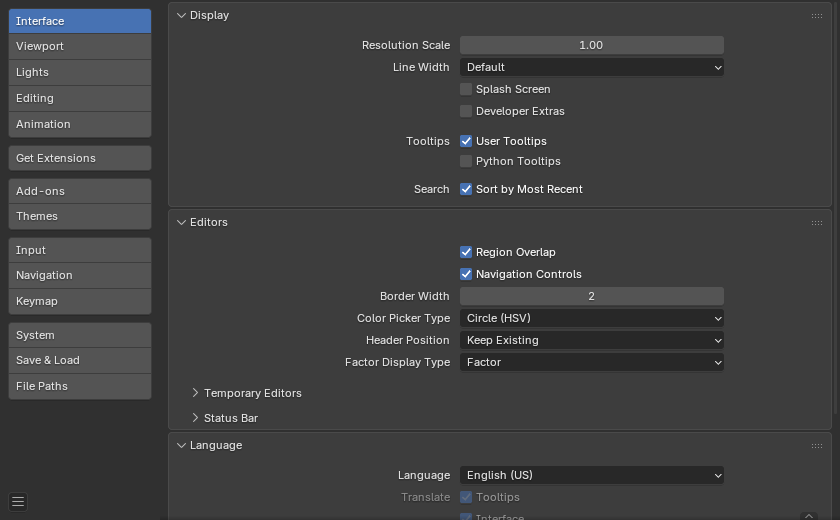
Interface commune · manuel5.2 (anglais, OS non identifié) · capture d’écran de l’éditeur
Utilisez le fichier d’installation Windows sélectionné sur cette page FreeSoft. Ne remplacez pas ce MSI x64 par l’édition ARM, le ZIP, Steam ou le Microsoft Store.
2
Lancez le programme d’installation
Ouvrez le fichier MSI téléchargé et acceptez l’autorisation administrateur demandée par l’installateur Windows.
3
Choisissez le dossier et terminez
Sélectionnez le dossier d’installation, puis terminez l’assistant. L’installateur crée une entrée dans le menu Démarrer et associe les fichiers .blend à Blender.
Ne désactivez pas la protection générale de votre appareil pour effectuer l’installation.
Premier démarrage
1
Ouvrez Blender
Lancez Blender depuis l’entrée créée dans le menu Démarrer.
2
Organisez votre espace de travail
Passez d’un espace de travail à l’autre via les onglets. Les dispositions de fenêtres peuvent être adaptées à votre manière de travailler.
3
Créez et enregistrez votre scène
Utilisez le menu Fichier pour créer une scène, ouvrir un fichier .blend ou enregistrer votre travail. Le fichier de démarrage peut aussi être personnalisé dans les réglages par défaut.
4
Réglez la langue de l’interface si nécessaire
Dans les Préférences, la section Interface permet de choisir la langue et d’activer la traduction des éléments de l’interface, des infobulles ou des nouvelles données.
Utilisation au Sénégal
Porokhane Digital Consulting présente à Dakar une formation à l’impression 3D dont le module de modélisation cite Blender parmi plusieurs logiciels. Ce programme constitue un exemple local d’apprentissage, pas une mesure de popularité de Blender au Sénégal. Vérifiez directement les sessions et leurs modalités avant de vous inscrire.
Autorisations et confidentialité
Fonctionnement hors connexion
Selon Blender Foundation, aucune inscription ni connexion Internet n’est nécessaire pour installer ou utiliser la version officielle. Le logiciel peut fonctionner sans accès Internet.
Extensions utilisant Internet
Certaines extensions peuvent demander un accès Internet pour des services complémentaires. Elles ne sont pas activées à l’installation et demandent une autorisation explicite lorsqu’elles en ont besoin.
Scripts inclus dans les fichiers .blend
Les fichiers .blend peuvent contenir des scripts Python. Leur exécution automatique est désactivée par défaut : lorsqu’un fichier demande à exécuter un script, vous pouvez l’autoriser ou l’ignorer. N’autorisez que des scripts provenant de sources de confiance.
Vous pouvez modifier les autorisations dans les paramètres de votre appareil. Les déclarations du développeur ne constituent pas un audit indépendant.
Comment mettre à jour
1
Récupérez le MSI Windows actuel
Lorsqu’une mise à jour stable vous convient, téléchargez le MSI x64 actuel depuis cette page FreeSoft.
2
Exécutez l’installateur mis à jour
Lancez le MSI pour installer la version mise à jour. Plusieurs versions de Blender peuvent coexister si nécessaire.
3
Évitez les versions anticipées pour un travail de production
Les versions d’accès anticipé peuvent inclure des nouveautés et correctifs, mais elles peuvent être instables et affecter vos fichiers. Préférez une version stable pour les projets importants.
Blender ne démarre pas ou l’affichage pose problème
Vérifiez que la configuration graphique correspond aux exigences techniques affichées pour la version actuelle et installez les pilotes récents fournis par le fabricant de la carte graphique. La compatibilité de l’interface ne garantit pas le rendu GPU Cycles.
Des textures ou ressources sont introuvables
Dans le menu Fichier, utilisez « Report Missing Files » pour vérifier les liens rompus, puis « Find Missing Files » pour rechercher les ressources dans un dossier. Un rechargement du fichier peut être nécessaire.
Un avertissement concerne un script
Gardez l’exécution automatique désactivée pour les fichiers non fiables. À l’avertissement, choisissez d’ignorer les scripts si vous ne connaissez pas leur provenance.
Synthèse des avis par IA
Aucune synthèse d’avis n’est affichée pour cette plateforme.
Avis des membres FreeSoft
Aucun avis n’a encore été publié sur cette plateforme. Partagez votre expérience.
Questions fréquentes
Blender est-il gratuit pour un usage commercial ?
Oui. Blender est un logiciel libre sous licence GNU GPL, utilisable pour tout objectif. Les créations produites avec Blender, y compris les fichiers .blend, restent votre propriété et peuvent être utilisées commercialement.
Faut-il créer un compte ou rester connecté ?
Non selon Blender Foundation : aucune inscription ni connexion Internet n’est requise pour installer et utiliser la version officielle. Certaines extensions optionnelles peuvent toutefois demander un accès Internet.
Le rendu GPU est-il disponible sur tous les PC ?
Non. Cycles prend en charge le rendu GPU avec certaines technologies NVIDIA, AMD et Intel, sous réserve d’un matériel et de pilotes compatibles.
Puis-je personnaliser l’interface ?
Oui. Blender permet de personnaliser la disposition des fenêtres, les raccourcis et des préférences d’interface. Un jeu de raccourcis « Industry Compatible » est également proposé.
 FreeSoft

 Anciennes versions


 Compatibilité et données de l’application
 Fonctions de l’application


 Comment installer
 Premier démarrage
 Utilisation au Sénégal
 Autorisations et confidentialité
 Comment mettre à jour
 Résoudre un problème
 Synthèse des avis par IA
 Avis des membres FreeSoft